また2つの新機能が追加されます。
・PubMed検索:日本語でPubMedが検索できる機能。
・ゆるふわ検索:機械学習技術を用いた検索機能。文章でも検索でき,類似度が高い文献を検索できる。
書籍検索機能も追加されるとのことですが導入時期は未定となっています。
今回のアップデートは大幅な変更となるため,
詳細情報は医中誌Webバージョンアップの特設サイトをご覧ください。
https://www.jamas.or.jp/special/ver2022_user/
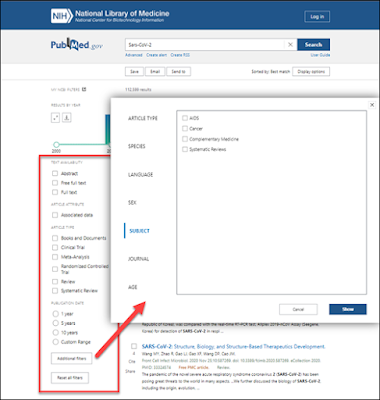
カテゴリ Filter名 SUBJECT ・AIDS
・Cancer
・Complementary MedicineJOURNAL ・Dental Journals
・Nursing Journals
現在は,"aids[sb]"のように検索式を手入力することで
フィルター検索することが可能ですが,
12月初旬には手入力でも検索ができなくなります。
詳しくは下記NLMからのお知らせをご覧ください。
・Updates on PubMed and NLM Catalog Filters and Subsets.
NLM Technical Bulletin. 2021 Sep–Oct
https://www.nlm.nih.gov/pubs/techbull/so21/so21_pubmed_queries.html
・臨床医学領域の論文の検索方法
1. 検索ボックスに,検索したいキーワードを入力する。
2. “Filter category”は”Clinical Studies”を選択する。
3. “Filter”で,下記の中から絞り込みたいカテゴリを選択する。
・Therapy(治療法) ・Diagnosis(診断) ・Etiology(病理)
・Prognosis(予後) ・Clinical Prediction Guides(臨床予測ガイド)
4. “Scope”で,検索範囲を選択する。
・Broad(感度の高い検索)
幅広く検索することで検索漏れを減らします。
一方で,関係のない論文が増える恐れがあります。
・Narrow(特異度の高い検索)
狭く検索することで関係のない論文を減らします。
一方で,検索漏れが増える恐れがあります。
・COVID-19関連論文の検索方法
1. 検索ボックスに,COVID-19と掛け合わせて検索したいキーワードを入力する。
2. “Filter category”は” COVID-19”を選択する。
3. “Filter”で,下記の中から絞り込みたいカテゴリを選択する。
・General(絞り込みなし) ・Mechanism(メカニズム,病理)
・Transmission(感染) ・Diagnosis(診断)
・Treatment(治療,臨床研究) ・Prevention(予防と管理)
・Case Report(症例報告) ・Forecasting(予測)
・検索結果の見方
検索結果のうち,最新文献5件が表示されます。
文献5件の上下に表示されている“See all results in PubMed”をクリックすると,
PubMedの通常の検索と同じ検索結果一覧画面に移動し,検索結果全てを
閲覧することができます。
・Cite機能
本機能では,文献情報を任意の引用形式で出力することができます。
以前は使用するたびに引用形式を選ぶ必要がありましたが,
前回使用した引用形式が記憶されるようになり,その手間がなくなりました。
引用形式は,ブラウザのデータとCookieがクリアされるまで、設定として記憶されます。
検索結果について,テキストファイルやCSVでの保存(Save),メール送信(Email),クリップボード等への保存(Send to)
を行う機能があります。以前,これらの機能のボタンは常に検索結果のページの最上部に
設置されていましたが,保存したい文献のチェックボックスを選択すると,
画面上部にボタンが表示されるようになりました。
Email機能で今まで一度に送れる文献情報は200件まででしたが,1,000件まで送信できるようになりました。200件以上選択して送信した場合は,複数のメールに分割され,
各Emailの件名には「1 of 5」「2 of 5」とラベルが振られます。
・Clinical Queries
このたび本ヘルプデスクで,CINAHLの使い方を解説するマニュアル
医学メディアセンターブックマークシリーズNo.39「CINAHLの使い方」を作成しました。
CINAHLは看護周辺分野の雑誌を主に採録している文献検索データベースです。看護分野の外国語文献をおさがしの方は是非お試しください。
▼ダウンロードはこちらから
▼目次
1 アクセス
2 検索の流れ
2.1 キーワード検索
2.2 検索結果一覧
2.3 印刷・保蔵・エクスポート
3 CINAHLの効果的な検索のために
3.1 検索結果の絞り込み
3.2 検索履歴をかけ合わせる
3.3 シソーラス検索
3.4 出版物検索
3.5 引用文献検索
3.6 インデックス検索
3.7 Citation Matcher
3.8 画像検索
4 文献の全文入手
5 その他の機能
5.1 評価指標:PlumX
5.2 My EBSCO
▼医学メディアセンターブックマークシリーズ
https://www.mnc.toho-u.ac.jp/mc/mmcbookmark.php
文献検索ヘルプデスクでは個別の文献検索相談にも応じております。
詳しくは下記の問い合わせ先までご連絡ください。
【問い合わせ】
医学メディアセンター文献検索ヘルプデスク
・内線: 5210
・メール: mnc_search☆ml.toho-u.jp
※「☆」記号を「@」に置き換えて下さい。
雑誌名,巻,号,ページなどの情報をフォームに入力し,
文献を検索することができる機能です。
雑誌名は,省略名を入力すると,正式名称が予測変換で表示されます。
・文献情報の記述形式雑誌名(略称可)|発行年|巻|最初のページ|著者名|任意のID|※「任意のID」は,検索には反映されない項目です。参考文献リストの文献番号など,自分の文献管理用に好きな数字や文字を入力します。空欄でも構いません。※不明な項目は空欄にし,区切り線のみを入力します。記述例:2006年に発行された”Am J Gastroenterol”の100巻に掲載されている,”Triester SL”による文献(ページ数不明,任意のIDは指定しない)→Am J Gastroenterol|2005|100||Triester SL||
*1 PMIDPubMedに収録されている全ての文献に付与されている,各文献固有のID番号。PubMedでは,PMIDから文献を検索することもできます。*2 PubMed Central ID(PMCID)PubMed Central(PMC)は,PubMedと同じ米国国立医学図書館(NLM)が運営する,無料のオンライン文献アーカイブです。PubMed Central ID(PMCID)は,PMCに収録の文献に付与されている固有のID番号です。
PubMedで検索式を保存したり設定のカスタマイズを行う際のログイン方法が,
Googleなど外部サービスのアカウントを用いたログインのみになります。
My NCBI*で登録したユーザーネームとパスワードでログインしている方は,
2021年6月1日以降,ログインすることができなくなります。
対象の方は,アカウントのリンク設定をお願いいたします。
・対象者
MyNCBIに,"NCBI Account"または"Sign in directly to NCBI"からログインしており,
Googleなど外部サービスのアカウントとリンク設定を行っていない方。
※PubMedトップページ右上の"Log in"ボタンをクリックし,ログインする際に,
"NCBI Account"よりログインする方が対象です。
・設定方法
1. PubMedの右上の"Log in"ボタンをクリックし,"NCBI Account"よりログインします。
2. PubMedの画面に戻ったら,右上のユーザー名をクリックし
"Account settings"を選択します。
3. "Linked accounts"に外部サービスのアカウントが表示されているか確認します。
・Googleなどのアカウントの表示がある場合
→この後の設定は必要ありません。
次回からは,表示されているアカウントを使ってログインしてください。
・”None”と表示されている場合
→アカウントの追加設定が必要です。"Linked accounts"の"Change"ボタンを
クリックし,下記の手順で作業を進めてください。
4. “All Available Partner Accounts”で,ログインに使いたい
外部サービスの名称を検索し,追加します。
※東邦大学の学内Gmailアカウントでも登録が可能です。
登録の際は,”Google”を選択してください。
※検索可能なアカウントの中に,"Toho University"もありますが,
こちらから登録はできませんのでご注意ください。
・参考:Important Changes to NCBI Accounts Coming in 2021.
NLM Technical Bulletin. 2021 Jan–Feb
https://www.nlm.nih.gov/pubs/techbull/jf21/jf21_ncbi_login.html
【問い合わせ】
医学メディアセンター文献検索ヘルプデスク
・内線: 2444
・メール: mnc_search☆ml.toho-u.jp
※「☆」記号を「@」に置き換えて下さい。